































1、先直接用compose部署主体程序
端口和volumes自己填写需要的路径
data:是存放这个程序的数据库和配置文件夹
music:是存放各种的格式的音乐文件夹
services:
  navidrome:
    image: git.wshlyl.cn/wshlyl/navidrome:latest
    container_name: navidrome
    ports:
      - "20007:4533"
    restart: unless-stopped
    environment:
      - TZ=Asia/Shanghai
      - ND_LOGLEVEL=info
      - ND_SCANSCHEDULE=1h
      - ND_SESSIONTIMEOUT=24h
      - ND_DEFAULTLANGUAGE=zh-Hans
      - ND_ENABLETRANSCODINGCACHE=true
      - ND_UIWELCOMEMESSAGE=欢迎回家,我的主人
      - ND_AUTOCOVERJPGFILENAME=cover.jpg,cover.png,folder.jpg,front.jpg,albumart.jpg,album.jpg
      - ND_EMBEDDEDCOVERNAMES=cover.jpg,cover.png,embedded.jpg,embedded.png
      - ND_COVERJPGPRIORITY=embedded,cover.*,folder.*,front.*,albumart.*,album.*
      - ND_COVERIMAGESIZE=600
      - ND_LYRICSENABLED=true
      - ND_LYRICSPROVIERS=netease,spotify,genius,musixmatch
      - ND_LYRICSDEFAULTEXTRACTOR=auto
      - ND_LYRICSEXTRACTORS=taglyrics,minilyrics,id3v2
    volumes:
      - /volume3/DataSource/Navidrome/data:/data
      - /volume3/DataSource/Navidrome/music:/music:ro
2、在上面定义的music文件夹中上传下载好的mp3格式文件
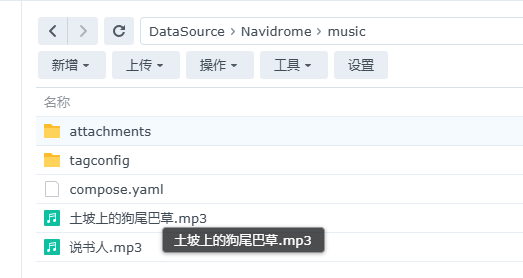
3、部署自动刮削服务
version: '3'
services:
  music-tag:
    image: git.wshlyl.cn/wshlyl/music_tag:latest
    container_name: music-tag
    ports:
      - "20008:8002"
    volumes:
      - /volume3/DataSource/Navidrome/music:/app/media:rw #需要刮削的音乐,建议和Navidrome的音乐处于同一目录
      - /volume3/DataSource/Navidrome/music/tagconfig:/app/data #配置文件存储位置
    restart: unless-stopped
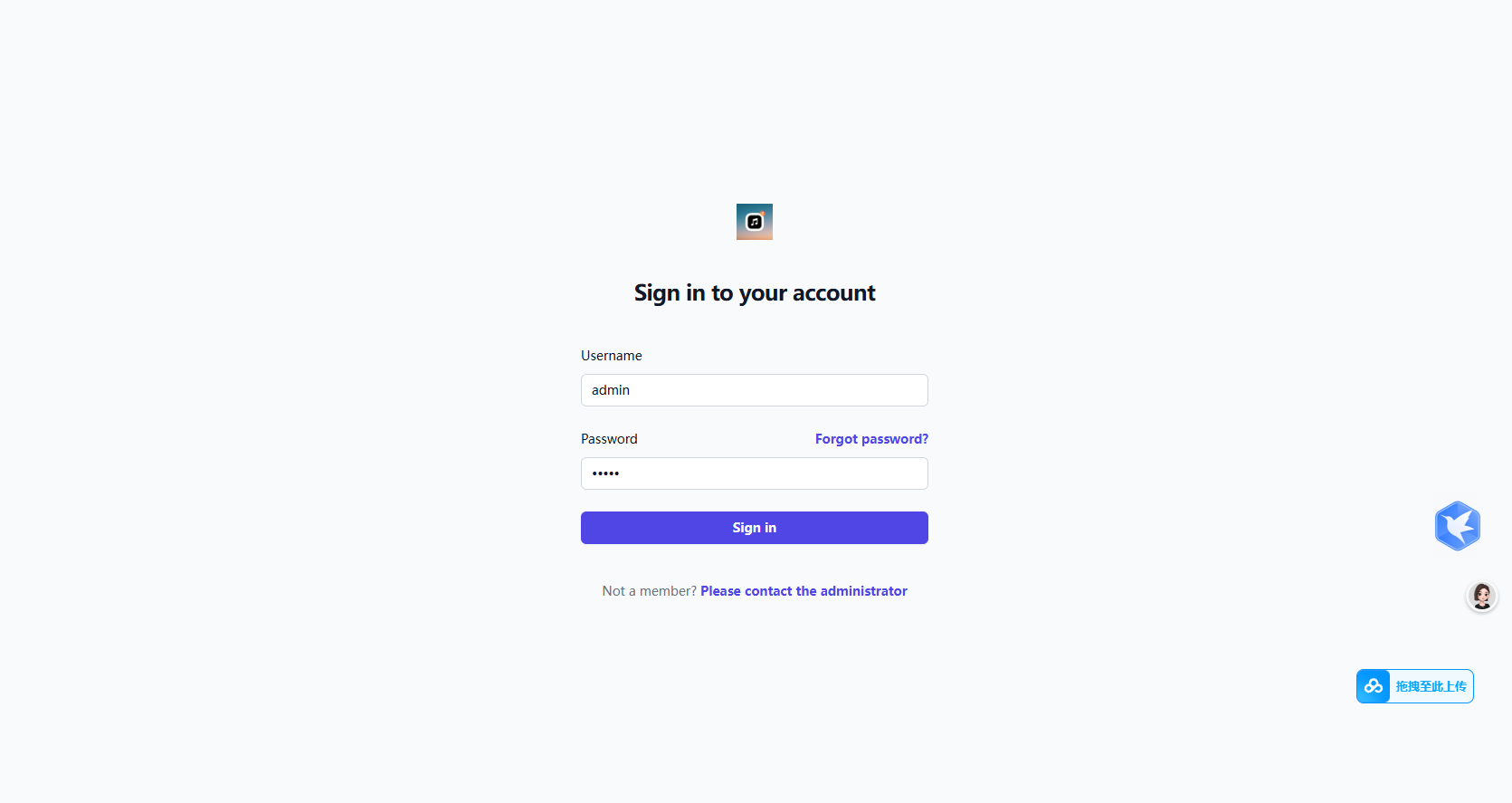
接着输入默认的用户名和密码(都是admin)-登录
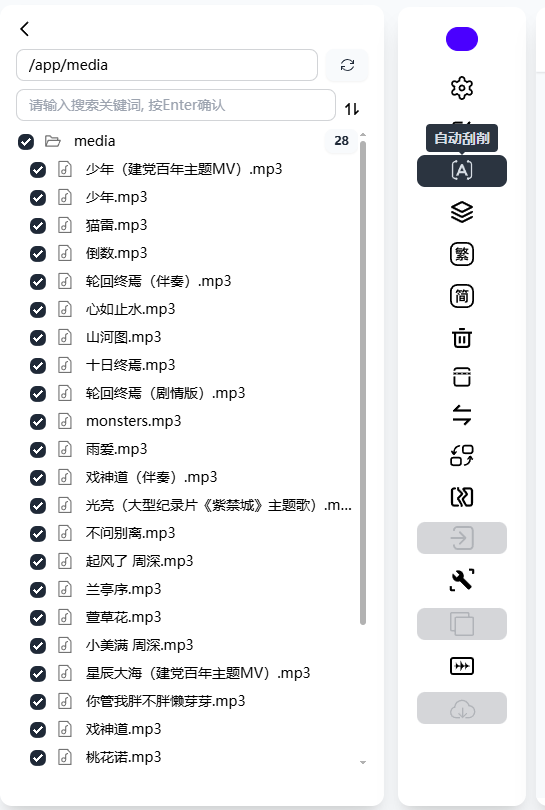
点击自动刮削
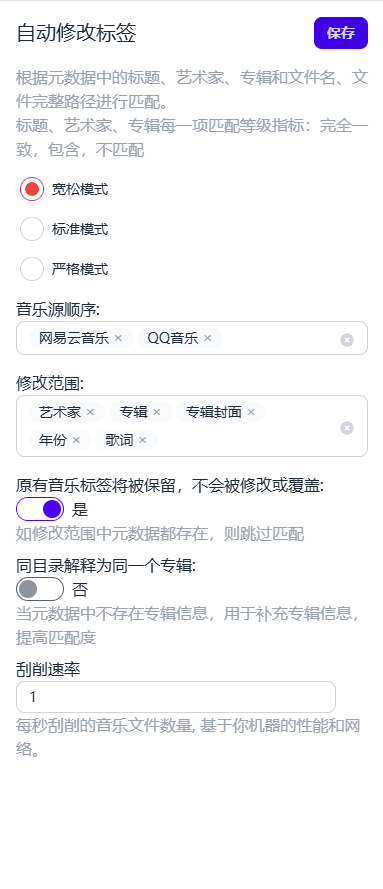
你可以选择你想要的模式,音乐源顺序和修改范围-保存
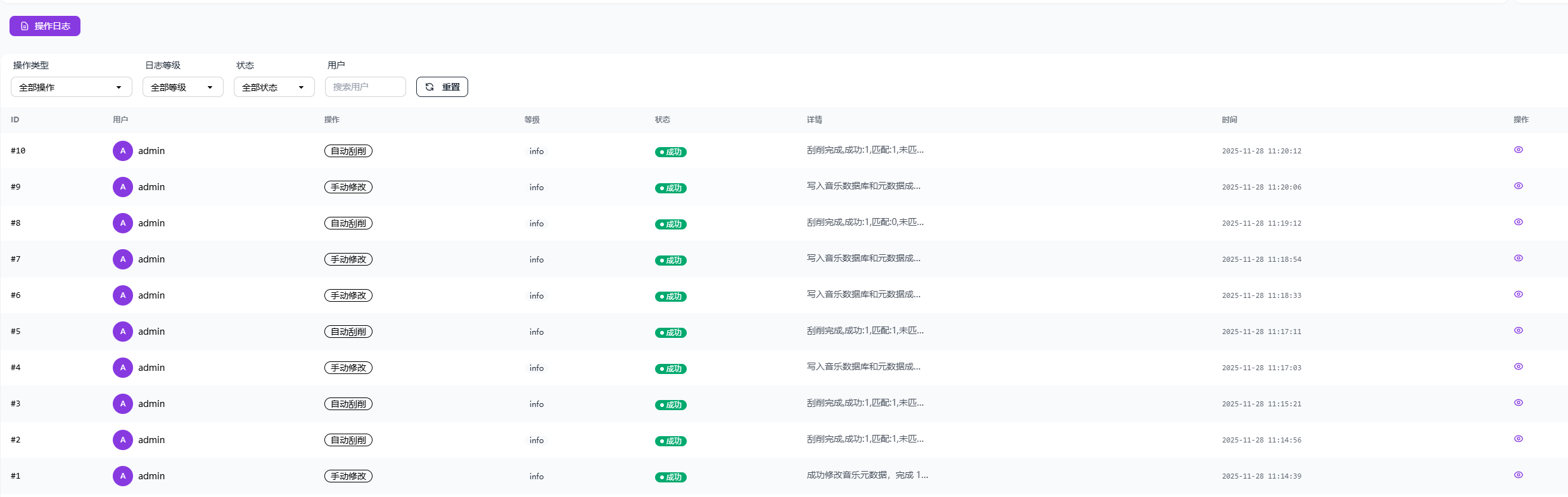
可前往操作记录查看任务进度(如果失败建议多试几次或切换网络环境重试)


默认评论
Halo系统提供的评论