































班迪录屏软件(Bandicam 2024)详细使用教程
一、软件介绍
Bandicam(班迪录屏)是由韩国 Bandisoft 公司开发的一款高性能屏幕录制软件,以**高压缩率、低资源占用、支持高帧率录制**著称。它广泛应用于游戏录制、在线教学、软件演示、视频会议记录等场景。
核心特点:
支持 4K UHD 超高清录制,最高 120fps
H.264 / H.265(HEVC)硬件加速编码,画质清晰、文件体积小
支持游戏录制、屏幕录制、设备录制、仅音频四种模式
实时叠加网络摄像头画面(画中画)
鼠标点击效果和光标高亮显示
定时录制、自动结束录制
软件信息:
二、安装与注册说明
本合集提供的是 Bandicam Portable(便携版),无需安装,解压即用。
2.1 启动方式
双击 D:\MicroSoft\BandicamPortablev7.1_2\BandicamPortable.exe 即可启动。首次启动可能需要数秒初始化。
2.2 注册状态
软件已内置注册信息(存储在 Data\Bandicam\Bandicam.reg 中),启动后自动激活为完整版。可通过以下方式验证:
1. 点击左侧 “关于” 标签页
2. 查看授权邮箱与注册码状态
3. 确认无 “未注册” 或 “试用版” 字样
注意:请勿随意修改或删除
Data\Bandicam\Bandicam.reg文件,否则注册信息将丢失。
三、主界面介绍
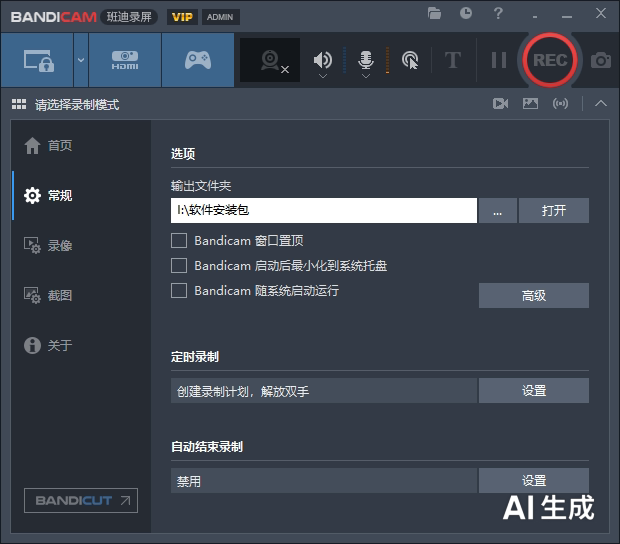
启动软件后,进入 “常规” 标签页(默认首页),界面分为左侧导航栏和右侧设置区域。
3.1 左侧导航栏
3.2 常规标签页设置项
输出文件夹:录制视频和截图的保存位置,点击
...按钮可自定义路径。窗口置顶:勾选后 Bandicam 窗口始终在最前,方便录制时调整参数。
启动时最小化到系统托盘:勾选后启动不弹出主窗口。
随系统启动运行 Bandicam:开机自动启动。
定时录制:设置开始时间和录制时长,实现无人值守录制。
自动完成录制:可设置录制时长上限或文件大小上限,到达后自动停止。
四、录制模式详解
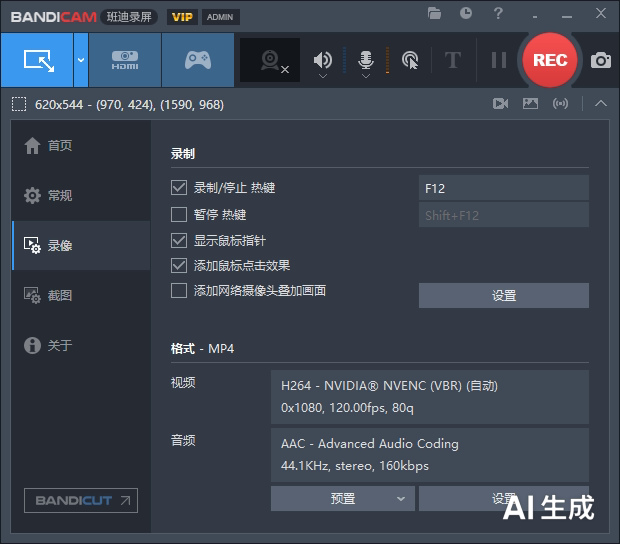
Bandicam 提供四种录制模式,在"录像"标签页顶部选择。
4.1 游戏录制模式
专为 DirectX / OpenGL / Vulkan 游戏设计,支持超高帧率录制,对游戏性能影响极小。
使用步骤:
1. 选择"游戏录制模式"
2. 启动目标游戏
3. Bandicam 会自动检测游戏窗口,在游戏画面左上角显示绿色帧率数字(FPS 叠加层)
4. 按下录制热键(默认 F12)开始录制,帧率数字变为红色
5. 再次按 F12 或 Shift + F12 暂停/停止
提示:绿色 FPS 数字 = 就绪状态,红色 = 录制中。该叠加层不会出现在最终视频中。
4.2 屏幕录制模式
录制桌面、浏览器、软件操作、视频会议等一切屏幕内容。
使用步骤:
选择"屏幕录制模式"
拖动鼠标框选录制区域,或点击"全屏"按钮
可通过四角拖拽手柄精确调整区域大小
按下 F12 开始录制
录制区域边框变为红色,表示正在录制
常用场景:
软件操作教程 / 演示
在线课程录制
网页视频录制
远程会议记录
4.3 设备录制模式
通过外接采集设备(HDMI 采集卡、摄像头等)录制外部视频源。适用于录制游戏主机(PS5 / Xbox / Switch)、相机等画面。
使用步骤:
连接采集设备到电脑
选择"设备录制模式"
在设备下拉列表中选择对应的采集设备
设置分辨率和帧率
按 F12 开始录制
4.4 仅音频模式
只录制系统声音或麦克风声音,不录制画面。适用于播客录制、在线广播、会议录音等。
使用步骤:
选择"仅音频模式"
设置音频源(系统声音 / 麦克风 / 两者混合)
按 F12 开始录制
录制结束后生成音频文件
五、视频设置
视频设置集中在**录像标签页**的下半部分。
5.1 格式与编码
5.2 高级视频选项
H.265 (HEVC):压缩率更高,同画质下文件体积比 H.264 小约 30%~50%,但需要较新的显卡支持。
自定义分辨率:支持任意分辨率,如 2560×1440(2K)、3840×2160(4K)。
60fps / 120fps:高帧率模式适合动作游戏和运动场景,文件体积成倍增加。
六、音频设置
音频设置同样在**录像标签页**中,位于视频参数下方。
6.1 音频源配置
6.2 音频格式参数
提示:如需更高音质,可将采样率提升至 48kHz,比特率提升至 192kbps 或 256kbps。
6.3 麦克风增强
在"录像"标签页中,可勾选以下音频增强选项:
噪音抑制:过滤环境噪音
麦克风音量增强:提高输入音量(0~100%)
七、快捷键设置
7.1 默认快捷键
7.2 自定义快捷键
在**录像标签页**的"捕获"区域,点击热键输入框后按下新的快捷键组合即可自定义。
建议:避免与其他常用软件(如微信、QQ、OBS)快捷键冲突。推荐将录制热键改为
Ctrl + Shift + R等不易冲突的组合。
八、截图功能
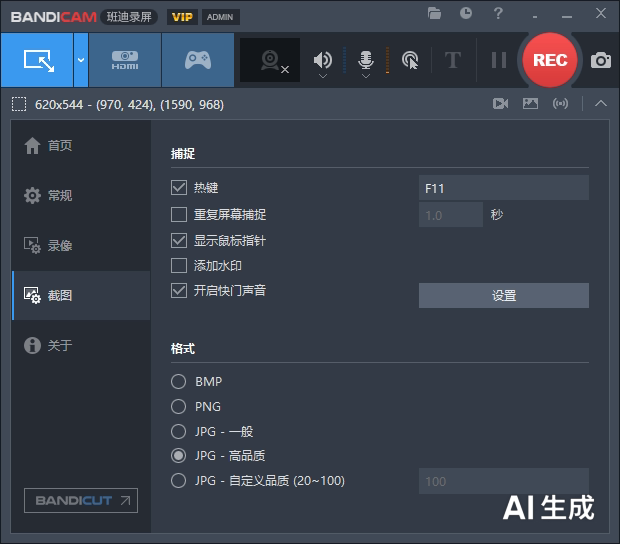
Bandicam 内置截图功能,可在录制时快速截取关键画面。
8.1 截图模式
- 快捷键截图:按下 F11 即时截图
- 自动重复截图:设置间隔时间(如每 1 秒),自动连续截图
8.2 截图格式与品质
8.3 截图选项
显示鼠标指针:截图保留光标位置
添加水印:在截图上叠加自定义水印
快门声音:截图时播放音效反馈
九、常见问题与技巧
9.1 录制无声音?
排查步骤:
检查 Bandicam 音频设置中是否选择了正确的音频设备
确认 Windows 音量合成器中 Bandicam 未被静音
右键系统托盘音量图标 → “声音设置” → 检查输入/输出设备
尝试在 Bandicam 中切换音频源(扬声器 / 麦克风)
9.2 录制画面卡顿?
优化建议:
降低录制分辨率(如从 4K 降至 1080p)
降低帧率(如从 60fps 降至 30fps)
优先使用硬件编码器(NVENC / AMF / QSV)
将输出文件夹设置在 SSD 而非机械硬盘
关闭不必要的后台程序
9.3 录制文件过大?
使用 H.265 (HEVC) 编码代替 H.264
降低视频品质值(如从 100 降至 80)
降低帧率(60fps → 30fps)
使用 VBR 而非 CBR 码率模式
录制完成后用视频压缩工具二次压缩
9.4 游戏模式检测不到游戏?
确认游戏使用 DirectX / OpenGL / Vulkan 渲染
先启动游戏,再启动 Bandicam
在 Bandicam 目标窗口中手动选择游戏进程
尝试以管理员身份运行 Bandicam
9.5 录制时添加摄像头画面(画中画)?
在**录像标签页**中,勾选"网络摄像头叠加"选项,选择摄像头设备,并调整画面位置(左上/右上/左下/右下)和大小。
9.6 鼠标点击效果设置?
在**录像标签页**中,勾选"鼠标指针"相关选项:
显示鼠标指针:录制的视频中显示光标
显示鼠标点击效果:点击时显示波纹动画(适合教程录制)
点击音效:录制中点击鼠标可听到反馈音
9.7 如何只录制系统声音(不录麦克风)?
在音频设置中将麦克风关闭,仅保留"系统声音"即可。
9.8 定时录制怎么用?
在**常规标签页**的"定时录制"中:
设置开始录制时间
设置录制时长或结束时间
勾选"自动完成录制"
保持 Bandicam 运行,时间到后自动开始/停止
十、技巧总结
下载地址:
压缩包密码:
关注公众号回复:解压密码





默认评论
Halo系统提供的评论